在企业的日常运营中,我们经常会遇到这样的需求:想让北京总部的财务部(局域网A)直接访问上海分厂的ERP服务器(局域网B),或者想让出差的同事能像在办公室一样使用内网打印机。
通常,我们可能会想到搭建复杂的VPN或者进行昂贵的光纤专线租用。但今天,我要给大家介绍一款轻量级、易上手的组网软件——UdppLAN,并重点讲解如何利用它实现“网对网”互通,让两个甚至多个独立的局域网内的所有设备都能互相访问 。
什么是UdppLAN的“网对网”?
在UdppLAN的语境下,网对网指的是:有A、B、C等多个独立的局域网。每个局域网内都有一台电脑运行着UdppLAN客户端。通过配置,我们可以实现A局域网内的任意设备(比如A1打印机),直接访问B局域网内的任意设备(比如B2的ERP系统) 。
简单来说,就是让多个分散的物理局域网,在逻辑上合并成一个大的局域网。
核心前提:网段必须唯一!
在进行任何配置之前,有一个铁律必须遵守:确保你想要互通的每个局域网的网段都是不一样的!
· ✅ 正确的示范:A局域网为 192.168.1.x,B局域网为 192.168.2.x,C局域网为 192.168.3.x
· ❌ 错误的示范:A和B都是 192.168.1.x
如果网段冲突,系统将无法正确路由,只有其中一个能生效,具体生效哪一个具有随机性 。
第一步:UdppLAN客户端统一设置
首先,需要在各个局域网中选定的电脑上运行并配置UdppLAN。请务必注意:不要在电脑之间直接复制配置文件,每台电脑建议单独配置以避免未知冲突。
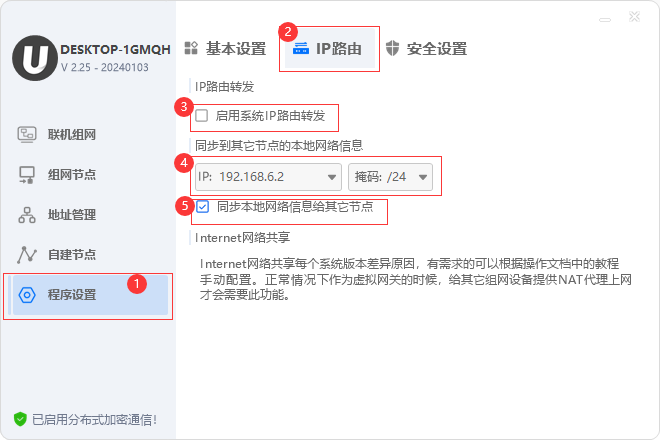
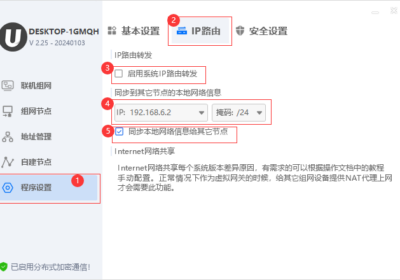
- 根据步骤依次点击 1 2 进入对应设置界面
- 给 3 这个选项的 ✔打上
- 在 4 部分选择你当前电脑要与其它组网成员互通访问的网络的本机IP
· 场景举例:如果你这台电脑的内网IP是 192.168.1.100,就在下拉列表中选中它。如果你的电脑有多张网卡(比如连着两个不同的内网),想互通哪个内网,就选那个内网对应的IP。
· 掩码部分保持默认的 255.255.255.0 (/24) 即可。 - 给 5 这个选项的 ✔打上;至此,UdppLAN软件端的设置就完成了 。
第二步:局域网内部配置(三种方法任选)
软件设置好之后,我们需要告诉内网的其他设备:如果要访问远方的另一个局域网,请把数据交给运行UdppLAN的这台电脑。
假设我们的网络环境如下:
· A局域网:网段 192.168.1.x,运行UdppLAN的电脑为 A1(IP:192.168.1.100)
· B局域网:网段 192.168.2.x,运行UdppLAN的电脑为 B1(IP:192.168.2.100)
我们有三种方案来实现互通,你可以根据自己的网络权限和技术水平选择一种:
方法一:在路由器上写静态路由(最推荐,全局生效)
如果你有路由器或交换机的管理权限,这是最优雅的方式。
- 在A局域网的路由器中添加一条静态路由:
· 目的网络:192.168.2.0
· 子网掩码:255.255.255.0
· 下一跳/网关:192.168.1.100(即A1的IP) - 在B局域网的路由器中添加一条静态路由:
· 目的网络:192.168.1.0
· 子网掩码:255.255.255.0
· 下一跳/网关:192.168.2.100(即B1的IP)
设置完成后,A网和B网下的所有设备无需任何额外设置,网络即可互通 。
总结:写路由表就是给除自己网段信息告诉路由器交给当前网络下udpplan的电脑ip去处理。
方法二:在终端设备上写路由表(适合少量设备互通)
如果你没有路由器权限,但想让特定的几台电脑(如A2和B2)互通,可以在这些电脑上操作。
- 在A2电脑上(以管理员身份运行CMD):
route add 192.168.2.0 mask 255.255.255.0 192.168.1.100
- 在B2电脑上:
route add 192.168.1.0 mask 255.255.255.0 192.168.2.100
方法三:修改网关地址(最简单粗暴)
- 在A局域网中,如果你想让A2设备访问B网,将A2设备的默认网关手动设置为 192.168.1.100(A1的IP)。IP地址和掩码按正常配置。
- 同理,B局域网中想要互访的设备,网关指向 192.168.2.100(B1的IP)。
对于手机、平板或者不想敲命令的电脑,可以直接修改网络设置。
这种方法只对修改过网关的设备生效 。
特别提醒:什么是“点对网”?
如果你只在一方(比如A网)配置了路由或网关,而在B网没有做任何路由指向操作,仅仅是把B1电脑接入了UdppLAN网络,那么这就属于点对网模式。
效果就是:B1电脑可以访问A网的所有设备,但A网的其他设备无法主动访问B网中的设备 。在实际部署中,请根据你的业务场景(是需要双向全通,还是只需要单向访问)来选择“网对网”或“点对网”。
结语
UdppLAN通过巧妙的数据转发机制,省去了传统VPN复杂的证书和策略配置。只需要确保网段不冲突,并在客户端和本地网络做好“引流”设置(即静态路由或网关指向),就能轻松实现跨地域的局域网互联 。
对于中小企业来说,这无疑是一个低成本、高效率的远程办公解决方案。
软件下载地址:https://7iot.net/UdppLAN/
快去试试吧,让你的办公室和家里组网变得像连WiFi一样简单!如果有疑问,欢迎在评论区留言交流。